Domain servicemarken.de kaufen?
Wir ziehen mit dem Projekt
servicemarken.de um.
Sind Sie am Kauf der Domain
servicemarken.de interessiert?
domain@kv-gmbh.de · 0541-91531010
Domain servicemarken.de kaufen?
Wie beende ich den Android Recovery-Modus? Bitte um Hilfe.
Um den Android Recovery-Modus zu beenden, drücke einfach die Ein-/Aus-Taste, um das Gerät neu zu starten. In den meisten Fällen wird das Gerät dann normal hochfahren und den Recovery-Modus verlassen. Wenn das nicht funktioniert, kannst du auch versuchen, die Lautstärketaste nach unten zu drücken und gleichzeitig die Ein-/Aus-Taste zu drücken, um das Gerät neu zu starten. **
Was bedeutet "recovery" genau?
"Recovery" bedeutet im Allgemeinen die Wiederherstellung oder Genesung von einer Krankheit, Verletzung oder Sucht. Es bezieht sich auf den Prozess, in dem eine Person ihre körperliche, geistige oder emotionale Gesundheit wiedererlangt und ein normales Funktionieren erreicht. Recovery kann auch bedeuten, dass jemand seine Lebensqualität verbessert und ein erfülltes und sinnerfülltes Leben führt. **
Ähnliche Suchbegriffe für Recovery
Top-Angebote
Produkte zum Begriff Recovery:
-
AOMEI OneKey Recovery Customization | Individuelle Recovery- & Backup-LösungAOMEI OneKey Recovery Customization – Individuelle Backup- & Wiederherstellungslösung für professionelle Systeme Professionelle Lösung für individuelle System-Backup-, Recovery- und Wiederherstellungsprozesse – ideal für Unternehmen, Techniker und angepasste IT-Umgebungen. Digitale Lieferung per E-Mail Professionelle Recovery- & Backup-Lösung Ideal für Unternehmen & IT-Dienstleister Kauf auf Rechnung für Unternehmen möglich Individuelle Recovery-Anpassungen Optimiert für professionelle IT-Prozesse Unterstützung moderner Wiederherstellungsumgebungen Ideal für Windows-Systeme Persönlicher Ansprechpartner "Professionelle Backup- und Recovery-Lösungen für moderne IT-Umgebungen." Professionelle Recovery- & Wiederherstellungslösung AOMEI OneKey Recovery Customization ermöglicht individuelle Backup-, Wiederherstellungs- und Recovery-Prozesse innerhalb moderner IT- und Unternehmensumgebungen. Die Lösung eignet sich ideal für Unternehmen, Techniker und professionelle IT-Dienstleister mit Fokus auf Datensicherheit, Recovery-Management und strukturierte Wiederherstellung. Ihr konkreter Nutzen Professionelle System-Backup-Lösung Individuelle Recovery-Anpassungen Optimiert für professionelle IT-Umgebungen Ideal für Techniker und Unternehmen Unterstützung moderner Wiederherstellungsprozesse Professionelle Backup- und Recovery-Architektur AOMEI Funktionen im Überblick System-Backup und Wiederherstellung Individuelle Recovery-Konfigurationen Optimiert für professionelle IT-Prozesse Notfall-Recovery für Windows-Systeme Wiederherstellung kompletter Systemumgebungen Professionelle Backup- und Sicherheitswerkzeuge AOMEI Lösungen im Vergleich Funktion Standard Customization System-Backup ✔ Enthalten ✔ Erweiterte Funktionen Recovery-Funktionen Standard ✔ Individuell anpassbar IT-Integration Basis ✔ Professionelle Integration Unternehmensumgebungen Kleine Umgebungen ✔ Professionelle IT-Infrastrukturen Empfehlung Private Nutzung ✔ Unternehmen & Techniker Datensicherheit & moderne Recovery-Prozesse AOMEI OneKey Recovery Customization unterstützt moderne Backup-, Wiederherstellungs- und Datensicherungsprozesse innerhalb professioneller IT- und Unternehmensumgebungen. Die Lösung ermöglicht strukturierte Recovery-Prozesse, individuelle Wiederherstellungskonzepte und professionelle Absicherung wichtiger Systemdaten. Die professionelle Sicherheits- und Recovery-Architektur unterstützt moderne Unternehmensanforderungen und kann im Kontext strukturierter NIS-2 Server-Infrastrukturen relevant sein. Professionelle Backup- & Wiederherstellungslösung Optimiert für Recovery, Datensicherung und moderne IT-Umgebungen. Jetzt digital bereitstellen und Systeme professionell absichern.622,19 €*Versand: 0,00 €Sichere Weiterleitung zum Anbieter
-
Recovery Seed OnePasswort-Manager - Offline-Hardware-Brieftasche, eine Stahlplatte zur Erweiterung der Schamir-Sicherung Die Recovery Seed One Wallet ist eine Stahlplatte mit Spiegeloberfläche zum Aufzeichnen von 1 Seed. Auf jeder Platte finden Sie 24 Felder, die die Speicherung eines BIP39-Zugangspassworts in Form von40,90 €*Versand: 4,99 €Sichere Weiterleitung zum Anbieter
-
Recovery Seed StandartPasswort-Manager - Offline-Hardware-Portemonnaie, ein Schild mit Gravierstift für die einfache, schnelle und dauerhafte Aufzeichnung Ihres Seeds Das Wallet Recovery Seed Standart könnte für Sie eine ausgezeichnete Wahl sein. Seine Stahlplatte dient zum Eintragen von 1 Seed. Auf jeder Platte finden Sie 24 Felder, die die Speicherung des BIP39-Z44,90 €*Versand: 4,99 €Sichere Weiterleitung zum Anbieter
-
Recovery Seed DoublePasswort-Manager - Offline-Hardwaretasche, zwei Stahlplatten mit Gravierstift zur einfachen, schnellen und dauerhaften Aufzeichnung Ihrer Passwörter Recovery Seed Double könnte für Sie eine ausgezeichnete Wahl sein, es enthält zwei Stahlplatten, die zum Eintragen von 2 Seeds dienen. Auf jeder Platte finden Sie 24 Felder, die die Speicherung des BI68,90 €*Versand: 4,99 €Sichere Weiterleitung zum Anbieter

-
Wie kann ich gelöschte Dateien mit Hilfe von Recovery-Software wiederherstellen?
1. Installiere eine Recovery-Software wie Recuva, EaseUS oder Disk Drill. 2. Starte die Software und wähle den Speicherort aus, von dem die Dateien gelöscht wurden. 3. Scanne den Speicherort und wähle die gelöschten Dateien aus, die du wiederherstellen möchtest. **
-
Was ist PC Recovery 2?
PC Recovery 2 ist ein Programm, das es ermöglicht, verloren gegangene oder gelöschte Dateien auf einem Computer wiederherzustellen. Es bietet eine einfache Möglichkeit, Daten wiederherzustellen, die durch versehentliches Löschen, Formatieren oder andere Probleme verloren gegangen sind. PC Recovery 2 kann auch dazu beitragen, beschädigte Dateien wiederherzustellen und somit wichtige Informationen zu retten. Es ist ein nützliches Tool, um Datenverlust zu vermeiden und die Funktionalität des Computers zu verbessern. **
-
Wozu dient eine Recovery-CD?
Eine Recovery-CD dient dazu, das Betriebssystem eines Computers wiederherzustellen, falls es beschädigt oder gelöscht wurde. Sie enthält eine Kopie des Betriebssystems sowie Treiber und andere wichtige Dateien, die für die Wiederherstellung des Systems benötigt werden. Mit Hilfe einer Recovery-CD kann der Computer in den ursprünglichen Zustand zurückversetzt werden. **
-
Wie starte ich eine Recovery CD?
Um eine Recovery-CD zu starten, musst du zuerst sicherstellen, dass der Computer ausgeschaltet ist. Lege dann die Recovery-CD in das CD/DVD-Laufwerk ein. Starte den Computer neu und drücke während des Startvorgangs die entsprechende Taste, um das Boot-Menü aufzurufen. Wähle das CD/DVD-Laufwerk als Boot-Option aus und bestätige die Auswahl. Der Computer sollte nun von der Recovery-CD starten und du kannst den Anweisungen auf dem Bildschirm folgen, um den Wiederherstellungsprozess zu beginnen. **


Wie entferne ich den Recovery-Modus?
Der Recovery-Modus ist ein spezieller Modus auf einem Gerät, der normalerweise verwendet wird, um Probleme zu beheben oder das Gerät auf Werkseinstellungen zurückzusetzen. Um den Recovery-Modus zu verlassen, müssen Sie normalerweise die entsprechende Tastenkombination drücken, um das Gerät neu zu starten. Wenn das nicht funktioniert, können Sie versuchen, das Gerät auszuschalten und dann wieder einzuschalten. Wenn das auch nicht funktioniert, können Sie versuchen, das Gerät auf die Werkseinstellungen zurückzusetzen, um den Recovery-Modus zu verlassen. Beachten Sie jedoch, dass dabei alle Daten auf dem Gerät gelöscht werden. **
Was ist das Laufwerk Recovery D?
Was ist das Laufwerk Recovery D? Ist es ein spezielles Laufwerk auf deinem Computer, das für die Wiederherstellung des Systems oder das Zurücksetzen auf die Werkseinstellungen verwendet wird? Enthält es möglicherweise wichtige Systemdateien oder Sicherungskopien, die im Falle eines Systemausfalls oder einer Beschädigung benötigt werden? Kannst du auf das Laufwerk zugreifen, um bestimmte Wiederherstellungsfunktionen auszuführen oder ist es nur für den internen Gebrauch des Systems vorgesehen? Gibt es spezifische Anweisungen oder Verfahren, die du befolgen musst, wenn du auf das Laufwerk Recovery D zugreifen möchtest? **
Top-Angebote
Produkte zum Begriff Recovery:
-
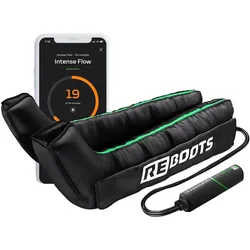
Reboots, Recovery Manschetten, Go Lite Recovery BootsReboots Go Lite ist ungefähr so gross und schwer wie eine 1-Liter-Trinkflasche. Innendrin steckt geballte Power für eine optimale Regeneration. Auch eine App-Anbindung findet Platz in dem handlichen Device, um die Bedienung noch einfacher zu machen. Je früher du regenerierst, desto früher bist du wieder fit. Mit den akkubetriebenen Reboots Go Lite verlierst du keine Zeit. Du hast nach dem Training keine Steckdose in Reichweite? Dein Heimweg vom Sportplatz dauert länger als 30 Minuten? Die Sonne scheint und du möchtest beim Regenerieren Vitamin D tanken? Dank 2h Akkulaufzeit entscheidest du mit den Reboots Go Lite wann und wo du regenerierst.465,14 €*Versand: 0,00 €Sichere Weiterleitung zum Anbieter
-
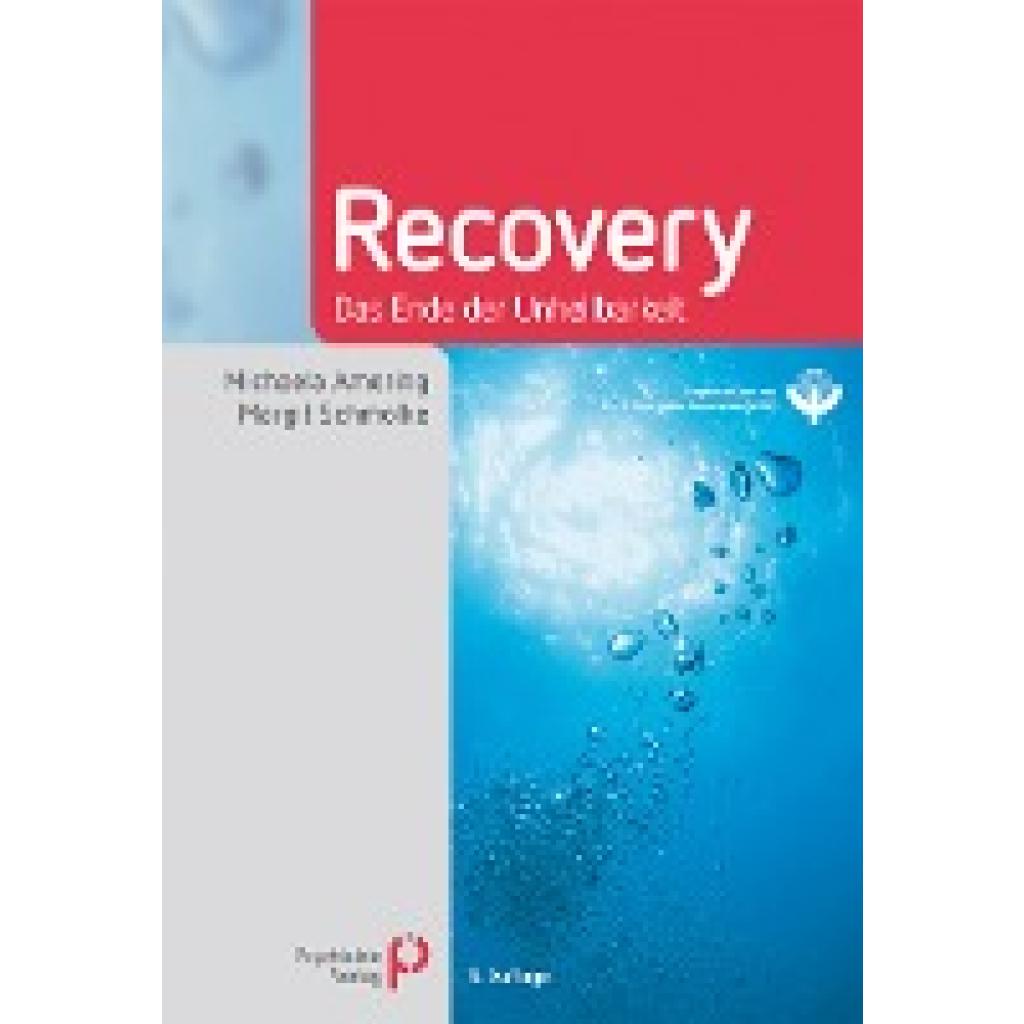
Amering, Michaela: RecoveryRecovery , Das Ende der Unheilbarkeit , Rakel > Autopflege & Aufbereitung , Auflage: 5., überarbeitete Auflage, Erscheinungsjahr: 201110, Produktform: Kartoniert, Titel der Reihe: Fachwissen (Psychatrie Verlag)##, Autoren: Amering, Michaela~Schmolke, Margit, Auflage: 12005, Auflage/Ausgabe: 5., überarbeitete Auflage, Seitenzahl/Blattzahl: 430, Keyword: Genesung; Psychose; Schizophrenie, Fachschema: Psychiatrie - Psychiater~Klinische Psychologie~Psychologie / Klinische Psychologie, Fachkategorie: Klinische Psychologie, Warengruppe: HC/Medizin/Andere Fachgebiete, Fachkategorie: Psychiatrie, Thema: Verstehen, Text Sprache: ger, UNSPSC: 49019900, Warenverzeichnis für die Außenhandelsstatistik: 49019900, Verlag: Psychiatrie-Verlag GmbH, Verlag: Psychiatrie-Verlag GmbH, Verlag: Psychiatrie Verlag, Länge: 163, Breite: 239, Höhe: 28, Gewicht: 704, Produktform: Klappenbroschur, Genre: Mathematik/Naturwissenschaften/Technik/Medizin, Genre: Mathematik/Naturwissenschaften/Technik/Medizin, Vorgänger EAN: 9783884144213, Herkunftsland: DEUTSCHLAND (DE), Katalog: deutschsprachige Titel, Katalog: Gesamtkatalog, Katalog: Kennzeichnung von Titeln mit einer Relevanz > 30, Katalog: Lagerartikel, Book on Demand, ausgew. Medienartikel, Relevanz: 0050, Tendenz: +1, Unterkatalog: AK, Unterkatalog: Bücher, Unterkatalog: Hardcover, Unterkatalog: Lagerartikel, WolkenId: 4273530,00 €*Versand: 0,00 €Sichere Weiterleitung zum Anbieter
-
AOMEI OneKey Recovery Customization | Individuelle Recovery- & Backup-LösungAOMEI OneKey Recovery Customization – Individuelle Backup- & Wiederherstellungslösung für professionelle Systeme Professionelle Lösung für individuelle System-Backup-, Recovery- und Wiederherstellungsprozesse – ideal für Unternehmen, Techniker und angepasste IT-Umgebungen. Digitale Lieferung per E-Mail Professionelle Recovery- & Backup-Lösung Ideal für Unternehmen & IT-Dienstleister Kauf auf Rechnung für Unternehmen möglich Individuelle Recovery-Anpassungen Optimiert für professionelle IT-Prozesse Unterstützung moderner Wiederherstellungsumgebungen Ideal für Windows-Systeme Persönlicher Ansprechpartner "Professionelle Backup- und Recovery-Lösungen für moderne IT-Umgebungen." Professionelle Recovery- & Wiederherstellungslösung AOMEI OneKey Recovery Customization ermöglicht individuelle Backup-, Wiederherstellungs- und Recovery-Prozesse innerhalb moderner IT- und Unternehmensumgebungen. Die Lösung eignet sich ideal für Unternehmen, Techniker und professionelle IT-Dienstleister mit Fokus auf Datensicherheit, Recovery-Management und strukturierte Wiederherstellung. Ihr konkreter Nutzen Professionelle System-Backup-Lösung Individuelle Recovery-Anpassungen Optimiert für professionelle IT-Umgebungen Ideal für Techniker und Unternehmen Unterstützung moderner Wiederherstellungsprozesse Professionelle Backup- und Recovery-Architektur AOMEI Funktionen im Überblick System-Backup und Wiederherstellung Individuelle Recovery-Konfigurationen Optimiert für professionelle IT-Prozesse Notfall-Recovery für Windows-Systeme Wiederherstellung kompletter Systemumgebungen Professionelle Backup- und Sicherheitswerkzeuge AOMEI Lösungen im Vergleich Funktion Standard Customization System-Backup ✔ Enthalten ✔ Erweiterte Funktionen Recovery-Funktionen Standard ✔ Individuell anpassbar IT-Integration Basis ✔ Professionelle Integration Unternehmensumgebungen Kleine Umgebungen ✔ Professionelle IT-Infrastrukturen Empfehlung Private Nutzung ✔ Unternehmen & Techniker Datensicherheit & moderne Recovery-Prozesse AOMEI OneKey Recovery Customization unterstützt moderne Backup-, Wiederherstellungs- und Datensicherungsprozesse innerhalb professioneller IT- und Unternehmensumgebungen. Die Lösung ermöglicht strukturierte Recovery-Prozesse, individuelle Wiederherstellungskonzepte und professionelle Absicherung wichtiger Systemdaten. Die professionelle Sicherheits- und Recovery-Architektur unterstützt moderne Unternehmensanforderungen und kann im Kontext strukturierter NIS-2 Server-Infrastrukturen relevant sein. Professionelle Backup- & Wiederherstellungslösung Optimiert für Recovery, Datensicherung und moderne IT-Umgebungen. Jetzt digital bereitstellen und Systeme professionell absichern.622,19 €*Versand: 0,00 €Sichere Weiterleitung zum Anbieter
-
Recovery Seed OnePasswort-Manager - Offline-Hardware-Brieftasche, eine Stahlplatte zur Erweiterung der Schamir-Sicherung Die Recovery Seed One Wallet ist eine Stahlplatte mit Spiegeloberfläche zum Aufzeichnen von 1 Seed. Auf jeder Platte finden Sie 24 Felder, die die Speicherung eines BIP39-Zugangspassworts in Form von40,90 €*Versand: 4,99 €Sichere Weiterleitung zum Anbieter
-
Wie beende ich den Android Recovery-Modus? Bitte um Hilfe.
Um den Android Recovery-Modus zu beenden, drücke einfach die Ein-/Aus-Taste, um das Gerät neu zu starten. In den meisten Fällen wird das Gerät dann normal hochfahren und den Recovery-Modus verlassen. Wenn das nicht funktioniert, kannst du auch versuchen, die Lautstärketaste nach unten zu drücken und gleichzeitig die Ein-/Aus-Taste zu drücken, um das Gerät neu zu starten. **
-
Was bedeutet "recovery" genau?
"Recovery" bedeutet im Allgemeinen die Wiederherstellung oder Genesung von einer Krankheit, Verletzung oder Sucht. Es bezieht sich auf den Prozess, in dem eine Person ihre körperliche, geistige oder emotionale Gesundheit wiedererlangt und ein normales Funktionieren erreicht. Recovery kann auch bedeuten, dass jemand seine Lebensqualität verbessert und ein erfülltes und sinnerfülltes Leben führt. **
-
Wie kann ich gelöschte Dateien mit Hilfe von Recovery-Software wiederherstellen?
1. Installiere eine Recovery-Software wie Recuva, EaseUS oder Disk Drill. 2. Starte die Software und wähle den Speicherort aus, von dem die Dateien gelöscht wurden. 3. Scanne den Speicherort und wähle die gelöschten Dateien aus, die du wiederherstellen möchtest. **
-
Was ist PC Recovery 2?
PC Recovery 2 ist ein Programm, das es ermöglicht, verloren gegangene oder gelöschte Dateien auf einem Computer wiederherzustellen. Es bietet eine einfache Möglichkeit, Daten wiederherzustellen, die durch versehentliches Löschen, Formatieren oder andere Probleme verloren gegangen sind. PC Recovery 2 kann auch dazu beitragen, beschädigte Dateien wiederherzustellen und somit wichtige Informationen zu retten. Es ist ein nützliches Tool, um Datenverlust zu vermeiden und die Funktionalität des Computers zu verbessern. **
Ähnliche Suchbegriffe für Recovery
-
Recovery Seed StandartPasswort-Manager - Offline-Hardware-Portemonnaie, ein Schild mit Gravierstift für die einfache, schnelle und dauerhafte Aufzeichnung Ihres Seeds Das Wallet Recovery Seed Standart könnte für Sie eine ausgezeichnete Wahl sein. Seine Stahlplatte dient zum Eintragen von 1 Seed. Auf jeder Platte finden Sie 24 Felder, die die Speicherung des BIP39-Z44,90 €*Versand: 4,99 €Sichere Weiterleitung zum Anbieter
-
Recovery Seed DoublePasswort-Manager - Offline-Hardwaretasche, zwei Stahlplatten mit Gravierstift zur einfachen, schnellen und dauerhaften Aufzeichnung Ihrer Passwörter Recovery Seed Double könnte für Sie eine ausgezeichnete Wahl sein, es enthält zwei Stahlplatten, die zum Eintragen von 2 Seeds dienen. Auf jeder Platte finden Sie 24 Felder, die die Speicherung des BI68,90 €*Versand: 4,99 €Sichere Weiterleitung zum Anbieter
-
Wondershare Photo RecoveryWondershare Photo Recovery: Die beste Lösung zur Wiederherstellung Ihrer verlorenen Fotos Wondershare Photo Recovery Wondershare Photo Recovery ist eine leistungsstarke Software zur Wiederherstellung von verlorenen oder gelöschten Fotos von verschiedenen Speichermedien wie Festplatten, Speicherkarten, USB-Sticks und anderen Speichergeräten. Mit dieser Software können Sie Ihre wertvollen Erinnerungen in nur wenigen Schritten wiederherstellen, egal ob sie durch versehentliches Löschen, Formatieren, Virenbefall oder andere Gründe verloren gegangen sind. Hauptmerkmale Vielseitige Wiederherstellung: Stellen Sie gelöschte Fotos von verschiedenen Speichermedien wie Festplatten, Speicherkarten, USB-Sticks und mehr wieder her. Unterstützung für verschiedene Dateiformate: Wondershare Photo Recovery unterstützt eine Vielzahl von Foto- und Videodateiformaten, darunter JPEG, PNG, TIFF, RAW und meh...59,95 €*Versand: 0,00 €Sichere Weiterleitung zum Anbieter
-
EaseUS Exchange RecoveryEaseUS Exchange Recovery EaseUS Exchange Recovery ist eine leistungsstarke und professionelle Softwarelösung, die speziell entwickelt wurde, um beschädigte oder verlorene Daten von Microsoft Exchange-Servern wiederherzustellen. Mit fortschrittlichen Technologien und einer benutzerfreundlichen Oberfläche stellt EaseUS Exchange Recovery sicher, dass Ihre wichtigen Exchange-Daten schnell und effektiv wiederhergestellt werden können. Funktionen von EaseUS Exchange Recovery 1. Umfassende Datenwiederherstellung: Wiederherstellung von E-Mails, Kontakten, Kalendern, Aufgaben, Notizen und mehr aus beschädigten Exchange-Datenbanken. 2. Unterstützung für verschiedene Exchange-Versionen: Kompatibel mit allen Versionen von Microsoft Exchange Server, einschließlich 2019, 2016, 2013, 2010 und früheren Versionen. 3. Einfache Bedienung: Benutzerfreundliche Oberfläche ermöglicht eine einfache und intui...335,95 €*Versand: 0,00 €Sichere Weiterleitung zum Anbieter
-
Wozu dient eine Recovery-CD?
Eine Recovery-CD dient dazu, das Betriebssystem eines Computers wiederherzustellen, falls es beschädigt oder gelöscht wurde. Sie enthält eine Kopie des Betriebssystems sowie Treiber und andere wichtige Dateien, die für die Wiederherstellung des Systems benötigt werden. Mit Hilfe einer Recovery-CD kann der Computer in den ursprünglichen Zustand zurückversetzt werden. **
-
Wie starte ich eine Recovery CD?
Um eine Recovery-CD zu starten, musst du zuerst sicherstellen, dass der Computer ausgeschaltet ist. Lege dann die Recovery-CD in das CD/DVD-Laufwerk ein. Starte den Computer neu und drücke während des Startvorgangs die entsprechende Taste, um das Boot-Menü aufzurufen. Wähle das CD/DVD-Laufwerk als Boot-Option aus und bestätige die Auswahl. Der Computer sollte nun von der Recovery-CD starten und du kannst den Anweisungen auf dem Bildschirm folgen, um den Wiederherstellungsprozess zu beginnen. **
-
Wie entferne ich den Recovery-Modus?
Der Recovery-Modus ist ein spezieller Modus auf einem Gerät, der normalerweise verwendet wird, um Probleme zu beheben oder das Gerät auf Werkseinstellungen zurückzusetzen. Um den Recovery-Modus zu verlassen, müssen Sie normalerweise die entsprechende Tastenkombination drücken, um das Gerät neu zu starten. Wenn das nicht funktioniert, können Sie versuchen, das Gerät auszuschalten und dann wieder einzuschalten. Wenn das auch nicht funktioniert, können Sie versuchen, das Gerät auf die Werkseinstellungen zurückzusetzen, um den Recovery-Modus zu verlassen. Beachten Sie jedoch, dass dabei alle Daten auf dem Gerät gelöscht werden. **
-
Was ist das Laufwerk Recovery D?
Was ist das Laufwerk Recovery D? Ist es ein spezielles Laufwerk auf deinem Computer, das für die Wiederherstellung des Systems oder das Zurücksetzen auf die Werkseinstellungen verwendet wird? Enthält es möglicherweise wichtige Systemdateien oder Sicherungskopien, die im Falle eines Systemausfalls oder einer Beschädigung benötigt werden? Kannst du auf das Laufwerk zugreifen, um bestimmte Wiederherstellungsfunktionen auszuführen oder ist es nur für den internen Gebrauch des Systems vorgesehen? Gibt es spezifische Anweisungen oder Verfahren, die du befolgen musst, wenn du auf das Laufwerk Recovery D zugreifen möchtest? **
* Alle Preise verstehen sich inklusive der gesetzlichen Mehrwertsteuer und ggf. zuzüglich Versandkosten. Die Angebotsinformationen basieren auf den Angaben des jeweiligen Shops und werden über automatisierte Prozesse aktualisiert. Eine Aktualisierung in Echtzeit findet nicht statt, so dass es im Einzelfall zu Abweichungen kommen kann. ** Hinweis: Teile dieses Inhalts wurden von KI erstellt.